Domain uv-messgerät.de kaufen?
Wir ziehen mit dem Projekt
uv-messgerät.de um.
Sind Sie am Kauf der Domain
uv-messgerät.de interessiert?
domain@kv-gmbh.de · 0541-91531010
Domain uv-messgerät.de kaufen?
Was besagt UV Index?
Der UV-Index ist ein Maß dafür, wie stark die ultraviolette Strahlung der Sonne an einem bestimmten Ort ist. Je höher der UV-Index, desto intensiver ist die UV-Strahlung und desto schneller kann die Haut verbrennen. Der UV-Index wird auf einer Skala von 0 bis 11+ gemessen, wobei höhere Werte ein höheres Risiko für Sonnenbrand und Hautschäden bedeuten. Es ist wichtig, den UV-Index zu beachten und entsprechende Schutzmaßnahmen zu ergreifen, wie das Tragen von Sonnencreme, Sonnenhüten und Sonnenbrillen, um die Haut vor Schäden zu schützen. **
Was heist UV Index?
Der UV-Index ist eine Maßeinheit, die die Intensität der ultravioletten Strahlung der Sonne angibt. Je höher der UV-Index, desto stärker ist die UV-Strahlung und desto größer ist das Risiko für Sonnenbrand und Hautschäden. Der UV-Index wird normalerweise auf einer Skala von 0 bis 11+ gemessen, wobei höhere Werte auf eine intensivere UV-Strahlung hinweisen. Es ist wichtig, den UV-Index zu beachten, um angemessene Schutzmaßnahmen zu ergreifen, wie das Tragen von Sonnencreme, Sonnenbrillen und Schutzkleidung, um die Haut vor Schäden zu schützen. Letztendlich hilft der UV-Index dabei, das Risiko von Hautkrebs und anderen gesundheitlichen Problemen durch übermäßige Sonnenexposition zu minimieren. **

Ähnliche Suchbegriffe für Aiseesoft-Video-Enhancer-AI
Top-Angebote
Produkte zum Begriff Aiseesoft-Video-Enhancer-AI:
-
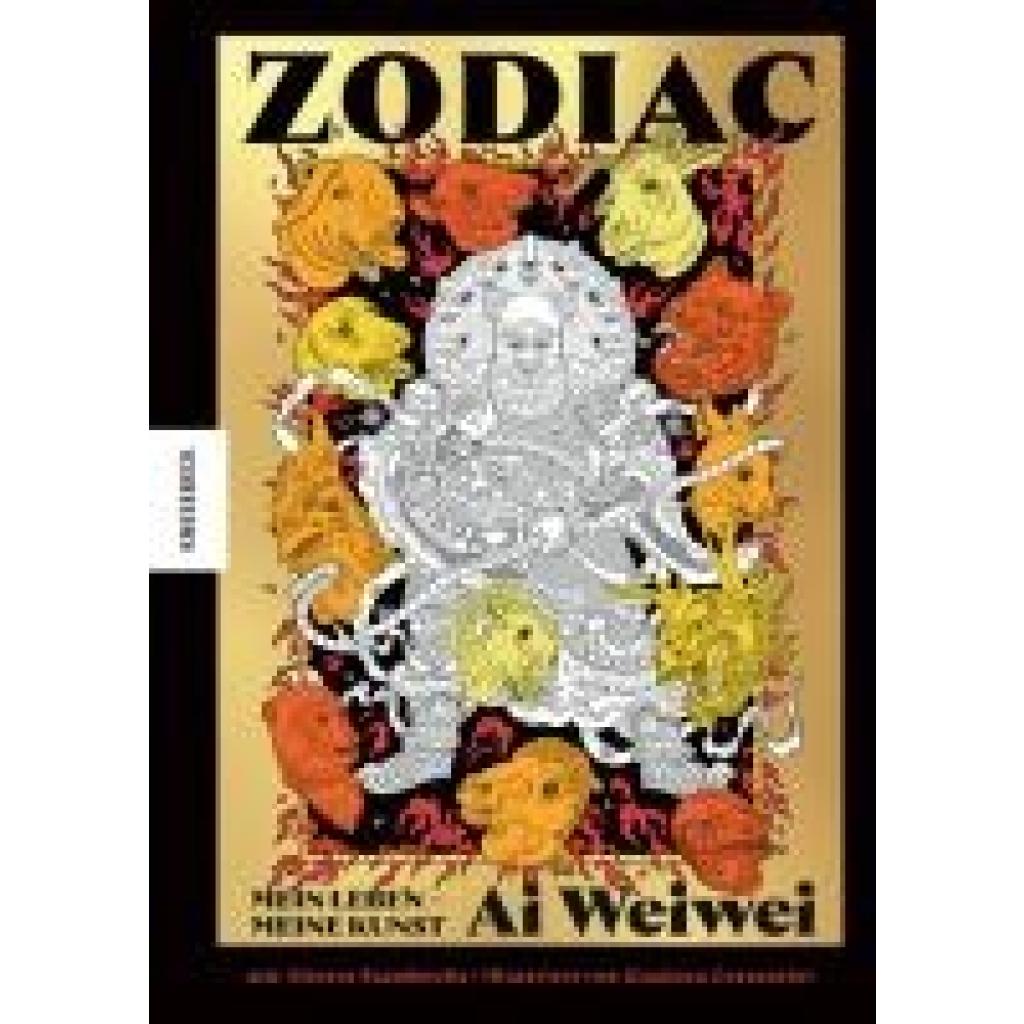
Weiwei, Ai: Zodiac - Ai WeiweiZodiac - Ai Weiwei , Mein Leben, meine Kunst , Differentiallager > Differentiale & Teile , Erscheinungsjahr: 20240627, Autoren: Weiwei, Ai~Stamboulis, Elettra, Illustrator: Costantini, Gianluca, Übersetzung: Ickler, Ingrid, Seitenzahl/Blattzahl: 171, Keyword: Ai Weiwei Biografie; Ai Weiwei Leben; Aktionskunst; Aktivismus; Andersdenker; Autobiografie; Biografie; Biografie Kunst; China; China Minderheit; Comic; Comic-Biografie; Dissident; Exil; Graphic Novel; Graphic Novel Biografie; Graphic Novel biografisch; Installationskunst; Konzeptkunst; Kulturrevolution; Kunstfreiheit; Künstler Memoir; Künstler-Biografie; Meinungsfreiheit; Memoiren; Menschenrechte; Menschenrechte China; Oppositioneller; Peking; Performancekunst; Regimekritiker; chinesische Kunst; politische Kunst; zeitgenössische Kunst, Fachschema: Installation (Kunst)~Performance (künstlerisch)~Diskriminierung~Flüchtling~Vertriebener / Flüchtling~Protest - Protestbewegung~Comic / Graphic Novel~Graphic Novel~Comic~Comic / Film- und TV-Adaption, Fachkategorie: Bildhauerei und Plastik~Installationskunst~Performancekunst~Memoiren, Berichte/Erinnerungen~Soziale Diskriminierung und soziale Gleichbehandlung~Flüchtlinge und politisches Asyl~Politischer Aktivismus~Europäische Graphic Novels~Graphic Novel / Comic: Memoiren, Tatsachenberichte, Sachliteratur~Graphic Novel / Comic: Film- und TV-Adaption~Graphic Novel / Comic / Manga: Gesellschaft / Kultur~Comics im europäischen Stil / Tradition, Warengruppe: HC/Belletristik/Humor/Cartoons/Comics, UNSPSC: 49019900, Warenverzeichnis für die Außenhandelsstatistik: 49019900, Länge: 256, Breite: 179, Höhe: 20, Gewicht: 712, Produktform: Gebunden, Genre: Belletristik,25,00 €*Versand: 0,00 €Sichere Weiterleitung zum Anbieter
-
DVDFab Video Enhancer AIDVDFab Video Enhancer AI – Bringen Sie Ihre Videos auf ein neues Level Verwandeln Sie alte SD-Videos in atemberaubende HD- oder 4K-Aufnahmen. Entfernen Sie Bildrauschen, verbessern Sie Farben sowie Details und genießen Sie eine optimierte Wiedergabe auf Ihren Geräten. Automatische Videoverbesserung Die KI analysiert Ihre alten Videos automatisch, entfernt Unschärfen, optimiert Helligkeit und Sättigung und erzeugt lebendige, detailreiche Ergebnisse. HD & 4K Upscaling Skalieren Sie Ihre Videos von SD auf HD oder sogar 4K. Genießen Sie gestochen scharfe Bilder, die klarer sind als das Originalmaterial. Effektive Rauschreduzierung Eliminieren Sie störendes Bildrauschen und Körnung aus komprimierten Videos, während eine hohe Ausgabequalität beibehalten wird. Schärfe & Details Die intelligenten Algorithmen betonen feine Strukturen und Konturen, um die visuelle Tiefe Ihrer Aufnahmen deutlich anzuheben. KI-Modell Analyse Die integrierten KI-Modelle analysieren Videos automatisch, um für unterschiedliche Videotypen die bestmögliche Bildqualität zu erzielen. Benutzerfreundlich Ein intuitives Interface ermöglicht schnelle Bearbeitung, selbst für Anfänger, ohne komplizierte Voreinstellungen. Mit DVDFab Video Enhancer AI erhalten Sie eine leistungsstarke Lösung, um alte Aufnahmen zu retten und in brillante HD- oder 4K-Videos zu verwandeln. Profitieren Sie von der vollen AI-Power auf Windows mit einer 2-Jahres-Lizenz. Hauptfunktionen von DVDFab Video Enhancer AI Funktion Beschreibung Auflösung erhöhen Videos mit niedriger Auflösung können mithilfe von KI auf eine höhere Ausgabeauflösung skaliert werden, je nach Ausgangsmaterial bis zu 4K. Rauschunterdrückung Bildrauschen, Körnung und sichtbare Störungen können reduziert werden. Schärfe und Details verbessern Die KI kann Konturen, Details und den Schärfeeindruck optimieren. Farben und Helligkeit optimieren Helligkeit, Sättigung und Farbdarstellung können automatisch verbessert werden. Automatische KI-Analyse Die Software analysiert das Videomaterial und wendet passende Optimierungen an. Die Hardware-Beschleunigung sorgt dabei für eine effiziente Verarbeitung. Schritt-für-Schritt: DVDFab Video Enhancer AI verwenden Schritt 1: Software herunterladen und installieren Besuchen Sie die offizielle DVDFab-Seite und laden Sie die aktuelle Version herunter. Folgen Sie den Installationsanweisungen, um die Software auf Ihrem Computer bereitzustellen. ↓ Schritt 2: Videos importieren Ziehen Sie Ihre Videodateien einfach in die Software oder verwenden Sie die Importfunktion, um sie hinzuzufügen. ↓ Schritt 3: Verbesserungsoptionen auswählen Passen Sie Ihre Videos mit den verfügbaren AI-Verbesserungsoptionen an. Wählen Sie das passende KI-Modell sowie die gewünschte Auflösung nach Ihrem Bedarf. ↓ Schritt 4: Verarbeitung starten Beginnen Sie den automatischen Analyse- und Verbesserungsprozess. Die KI wertet das Material aus und optimiert Bildqualität und Details. ↓ Schritt 5: Exportieren und speichern Speichern Sie Ihre bearbeiteten Videos im gewünschten Format ab und wählen Sie den Speicherort auf Ihrem Gerät aus. Stärken und Hinweise Kategorie Details Qualitätsverbesserung Dank moderner KI-Technologie steigert die Software die Videoauflösung automatisch und optimiert Bilddetails intelligent. Benutzerfreundlichkeit Die intuitive Oberfläche erlaubt eine einfache Bedienung, selbst wenn Sie wenig technisches Vorwissen besitzen. Automatisierung durch KI Viele Prozesse laufen automatisch ab, sodass Sie Zeit sparen und sich auf andere Aufgaben konzentrieren können. Kosten Die fortschrittliche AI-Technologie hat ihren Preis, wodurch die Software nicht zu den günstigsten Lösungen auf dem Markt zählt. Bearbeitungszeit Je nach Länge und Auflösung kann die Verarbeitung Zeit in Anspruch nehmen. Geduld wird empfohlen. Systemanforderungen Ein leistungsfähiges System ist nötig, um die Software effizient zu nutzen. Ältere Computer können an ihre Grenzen stoßen. Jetzt alle DVDFab-Produkte entdecken Entdecken Sie die gesamte UniFab / DVDFab Produktreihe für Blu-ray und Videoanpassung auf Windows. Jetzt alle DVDFab-Produkte entdecken Systemanforderungen Komponente Anforderung Betriebssystem Windows 11 und Windows 10 (64-Bit) RAM Empfohlen: 16 GB RAM oder mehr Optimal: 32 GB RAM105,95 €*Versand: 0,00 €Sichere Weiterleitung zum Anbieter
-
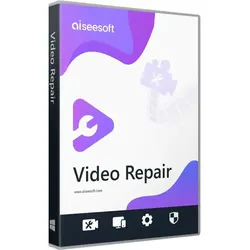
Aiseesoft Video RepairAiseesoft Video Repair: Ein Rettungsanker für Ihre Videodateien Haben Sie jemals erlebt, dass Ihre wertvollen Videos plötzlich nicht mehr funktionieren? Da schlägt Aiseesoft Video Repair die Stunde! Dieses Wunderwerk der Technik ist Ihr zuverlässiger Partner, wenn es um die Wiederherstellung beschädigter Videodateien geht. Lassen Sie uns gemeinsam entdecken, was dieses Juwel zu bieten hat! Was macht Aiseesoft Video Repair so besonders? Einfache Handhabung: Auch Laien kommen spielend leicht zurecht. Unterstützt eine Vielzahl von Formaten: Egal, ob AVI, MP4 oder MOV. Schnelle Reparatur: Ihre Videos sind im Nu wieder flott gemacht. Aiseesoft Video Repair kaufen - Eine Entscheidung, die Sie nicht bereuen werden! Warum sollten Sie sich für Aiseesoft Video Repair kaufen entscheiden? Ganz einfach: Weil Ihre Videos es wert sind! Stellen Sie sich vor, Sie könnten all Ihre Erinnerungen zurückholen, die Sie bereits verloren geglaubt hatten. Klingt das nicht verlockend? Vorteile von Aiseesoft Video Repair Jetzt wird's interessant! Hier sind einige der unschlagbaren Vorteile, die Aiseesoft Video Repair zu bieten hat: Breite Kompatibilität: Von traditionellen Formaten bis zu den neuesten Trends, dieser Held lässt Sie nicht im Stich. Benutzerfreundliche Schnittstelle: Keine komplizierten Einstellungen, keine Verwirrung - nur reine Funktionalität. Schnelle und effiziente Reparatur: Warten Sie nicht ewig - erhalten Sie schnelle Ergebnisse. Man könnte meinen, es wäre Zauberei, aber nein! Es ist schlicht fortschrittliche Technologie am Werk. Sie laden einfach Ihre beschädigte Datei hoch, wählen das Format aus und voilà - das Programm kümmert sich um den Rest. So einfach ist das! Also, worauf warten Sie noch? Aiseesoft Video Repair kaufen ist der Schlüssel zur Rettung Ihrer beschädigten Videos. Vertrauen Sie mir, es ist eine Investition, die sich lohnt. Ihre Erinnerungen sind unbezahlbar, und mit Aiseesoft Video Repair sind sie in sicheren Händen. Also, retten wir gemeinsam, was zu retten ist! Systemanforderungen für Aiseesoft Video Repair Windows Betriebssystem: Windows 7, 8, 8.1, 10, 11 (32-bit oder 64-bit) Prozessor: 1GHz Intel/AMD CPU oder höher RAM: 1GB RAM oder mehr Festplattenspeicher: Mindestens 100 MB freier Speicherplatz Grafikkarte: Standard-Grafikkarte oder besser Weitere Anforderungen: Internetverbindung für Software-Updates und Aktivierung Mac Betriebssystem: macOS 10.12 oder höher (inkl. macOS Sonoma) Prozessor: Intel-Prozessor, 1GHz oder schneller RAM: 1GB RAM oder mehr Festplattenspeicher: Mindestens 100 MB freier Speicherplatz Weitere Anforderungen: Internetverbindung für Software-Updates und Aktivierung39,95 €*Versand: 0,00 €Sichere Weiterleitung zum Anbieter
-
Hält ein UV-beständiges Plexiglas auch UV-Strahlung ab?
Ja, ein UV-beständiges Plexiglas kann UV-Strahlung abhalten. Es wurde speziell entwickelt, um die schädlichen Auswirkungen von UV-Strahlung zu reduzieren und das Eindringen von UV-Licht zu minimieren. Es bietet daher einen gewissen Schutz vor UV-Strahlung. **
-
Ist UV Strahlung sichtbar?
Ist UV-Strahlung sichtbar? Nein, UV-Strahlung ist für das menschliche Auge nicht sichtbar, da sie außerhalb des sichtbaren Spektrums liegt. UV-Strahlung hat eine kürzere Wellenlänge als sichtbares Licht und kann daher nicht von unseren Augen wahrgenommen werden. Allerdings können einige Tiere, wie zum Beispiel Bienen, UV-Strahlung sehen. UV-Strahlung ist dennoch vorhanden und kann sowohl positive als auch negative Auswirkungen auf unsere Gesundheit haben. Es ist wichtig, sich vor übermäßiger UV-Strahlung zu schützen, um Hautschäden und andere gesundheitliche Probleme zu vermeiden. **
-
Hat Mondlicht UV Strahlung?
Hat Mondlicht UV-Strahlung? Mondlicht besteht hauptsächlich aus reflektiertem Sonnenlicht, das auf die Oberfläche des Mondes trifft und dann zur Erde zurückgestrahlt wird. Da das Sonnenlicht UV-Strahlung enthält, ist es möglich, dass auch das reflektierte Mondlicht eine geringe Menge an UV-Strahlung enthält. Allerdings ist die Menge an UV-Strahlung im Mondlicht im Vergleich zum direkten Sonnenlicht sehr gering und stellt daher in der Regel kein Gesundheitsrisiko dar. Es wird empfohlen, sich dennoch vor direkter Sonneneinstrahlung zu schützen, da diese eine viel höhere UV-Strahlung aufweist. **
-
Ist UV-Strahlung schädlich?
Ja, UV-Strahlung kann schädlich sein, insbesondere wenn man übermäßig und ungeschützt der Sonne ausgesetzt ist. Sie kann zu Sonnenbrand, vorzeitiger Hautalterung und einem erhöhten Risiko für Hautkrebs führen. Es ist wichtig, sich vor UV-Strahlung zu schützen, indem man Sonnenschutzmittel verwendet, Schutzkleidung trägt und sich im Schatten aufhält. **

Haben Lampen UV-Strahlung?
Ja, einige Lampen, insbesondere Leuchtstofflampen und Halogenlampen, emittieren geringe Mengen an UV-Strahlung. Die Menge an UV-Strahlung, die von einer Lampe abgegeben wird, hängt von der Art der Lampe und ihrer Konstruktion ab. Es ist wichtig, den direkten Kontakt mit UV-Strahlung zu vermeiden, da sie schädlich für die Haut und die Augen sein kann. **
Was ist UV-Strahlung?
UV-Strahlung steht für ultraviolette Strahlung und ist eine Form elektromagnetischer Strahlung. Sie ist für das menschliche Auge unsichtbar und hat eine höhere Energie als sichtbares Licht. UV-Strahlung kann schädlich für die Haut und die Augen sein, wenn man ihr zu lange und ungeschützt ausgesetzt ist. **
Top-Angebote
Produkte zum Begriff Aiseesoft-Video-Enhancer-AI:
-
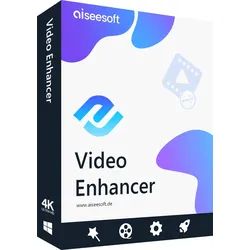
Aiseesoft Video Enhancer AIAiseesoft Video Enhancer AI ? Ihre umfassende Lösung zur Verbesserung und Optimierung von Videos In der heutigen digitalen Welt ist die Videoqualität entscheidend für ein beeindruckendes Seherlebnis. Ob für persönliche Erinnerungen, geschäftliche Präsentationen oder kreative Projekte ? die Qualität Ihrer Videos spielt eine wichtige Rolle. Aiseesoft Video Enhancer AI bietet eine leistungsstarke und benutzerfreundliche Lösung zur Verbesserung und Optimierung Ihrer Videos. Diese umfassende Software nutzt künstliche Intelligenz, um die Videoqualität zu steigern und stellt sicher, dass Ihre Videos in höchster Qualität vorliegen. Was ist der Aiseesoft Video Enhancer AI? Aiseesoft Video Enhancer AI ist eine professionelle Softwarelösung, die speziell entwickelt wurde, um die Videoqualität durch den Einsatz künstlicher Intelligenz zu verbessern. Die Software bietet eine Vielzahl von Funktione...59,95 €*Versand: 0,00 €Sichere Weiterleitung zum Anbieter
-
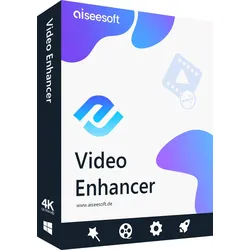
Aiseesoft Video EnhancerVideo Enhancer Aiseesoft Video Enhancer ist eine ausgezeichnete Videoverbesserungssoftware. Es ermöglicht Ihnen, Videoqualität zu verbessern, Video zu drehen, Videoeffekte anzupassen, Video-Länge und -Bildgröße zu schneiden und Wasserzeichen ins Video einzufügen. Nr.1 Video Enhancement Software Diese professionelle Software kann Videos in verschiedene Formate konvertieren und die Qualität Ihrer Videos verbessern. Dieser Video Optimizer bietet drei wichtige Funktionen zur Video-Optimierung: Auflösung hochskalieren, Helligkeit und Kontrast optimieren, Bildrauschen entfernen. Videoauflösung hochskalieren Diese Video Enhancement Software kann die Video-Auflösung hochskalieren, vor allem, wenn Sie ein HD-Video aus einem SD-Video mit geringer Auflösung erhalten möchten. Mithilfe dieser leistungsstarken Software würden Sie finden, dass es so klar wie auf Ihrem Smartphone ist. Helligkeit und Kontrast optimieren Neben den grundlegenden Bearbeitungsfunktionen bietet die Software einen schnellen und einfachen Weg dazu, den Videoeffekt zu optimieren. Mit nur einem einzigen Klick hilft Ihnen der Video Enhancer, die besten Videoeffekte zu bekommen. Bildrauschen entfernen Manchmal finden wir einige alte Filme oder DVD-Videos mit ein paar Farbflecken. Mit dieser Software können Sie leicht das Bildrauschen entfernen. Die Funktion wird den ganzen Prozess vereinfachen. Sie brauchen nur ein Klick, um alles getan zu haben. After Effects Video stabilisieren - Neu Das neueste Update brachte Ihnen die brandneue Funktion - Videostabilisierung. Wenn Sie Videos mit einer Handkamera aufnehmen, kann es gelegentlich vorkommen, dass Sie Ihre Kamera schütteln und ein wackeliges Video erhalten, insbesondere wenn Sie auf einen Notfall treffen. Wenn Sie die Videoeffekte nach der Aufnahme des Videos bearbeiten, können Sie das verwackelte Problem mit dieser Stabilisierungssoftware beheben. Das Bild wird stabilisiert und erscheint angenehmer. Drehen & Spiegeln Manchmal bekommen wir Videos, die gedreht sind. Die Video Enhancer Software hat eine praktische Funktion zum Drehen von Videos bereitgestellt. Sie können sich keine Sorgen um das Video mit seltsamen Winkel machen. Darüber hinaus können Sie Ihr Video auch spiegeln. Die Funktion könnte ganz interessant sein, alle Schauspieler werden aus einer Richtung zu einer anderen verändert. Grundfunktionen Schneiden Ein Video in verschiedene Teile aufteilen, einige Videoclips in eine Datei zusammenführen. Effekt anpassen Die Helligkeit, Kontrast, Sättigung, Farbton und Lautstärke des Ausgabevideos anpassen. Zuschneiden Bildgröße zuschneiden, schwarze Ränder entfernen, so dass sie zu Ihrem Bildschirm passt. Wasserzeichen Ein Text- oder Bild-Wasserzeichen in Ihr Video hinzufügen. Wie verwendet man Video Enhancer 1. Aiseesoft Video Enhancer öffnen und Videodateien importieren Klicken Sie auf den "Datei hinzufügen"-Button, um Videodateien, von denen Sie die Videoqualität optimieren möchten, ins Programm zu importieren. 2. Videoqualität optimieren Klicken Sie auf "Verbessern" in der Toolleiste, und markieren Sie die drei Optionen. Mit diesen können Sie die Auflösung hochskalieren, Helligkeit und Kontrast optimieren, Bildrauschen entfernen. 3. Video drehen Klicken Sie auf "Drehen", und Sie können Ihr Video um 90 Grad im Uhrzeigersinn drehen, um 90 Grad gegen den Uhrzeigersinn drehen, horizontal oder vertikal spiegeln. 4. Effekte anpassen Klicken Sie auf "Effekt", und stellen Sie die Lautstärke, Helligkeit, Kontrast, Sättigung und Farbton des Videos ein. 5. Bildbereich schneiden Wenn schwarze Balken um das Video als störend empfunden werden, können Sie die "Zuschneiden"-Funktion nutzen. 6. Wasserzeichen einfügen Klicken Sie auf "Wasserzeichen", dabei können Sie Text- und Bild-Wasserzeichen in Ihr Video hinzufügen. 7. Videolänge schneiden Klicken Sie auf den "Schneiden"-Button in der Toolleiste. Sie können Ihr Video in einige Abschnitte aufteilen. 8. Ausgabeformat wählen und Konvertierung starten Wählen Sie ein Ausgabeformat aus der "Profil"-Liste, sowie einen Ausgabeordner aus, klicken Sie auf den "Konvertieren"-Button unten rechts. Systemvoraussetzungen Betriebssystem: Windows 7, Windows 8, Windows Vista, Windows XP Benötigter Arbeitsspeicher:: min. 1000 MB Benötigter Speicherplatz auf der Festplatte: min. 1500 MB Empfohlene Bildschirmauflösung: min. 1024x768 Mac Video Enhancer Aiseesoft Mac Video Enhancer ist eine professionelle Anwendung zum Verbessern der Videoqualität. Außerdem ermöglicht sie Ihnen, Videolänge zu schneiden, Bildgröße zuzuschneiden, Video zu drehen oder zu spiegeln. Die fantastische Video-Verbesserungssoftware Das Video Enhancement Tool gewinnt einen guten Ruf für drei Punkte: Auflösung hochskalieren, Helligkeit und Kontrast optimieren, und Bildrauschen entfernen. Videoauflösung hochskalieren Mit dieser Funktion können Sie SD Videos mit niedriger Auflösung zu HD und sogar 4K Videos verbessern. Sie können dann ein hochwertiges Video genie...29,95 €*Versand: 0,00 €Sichere Weiterleitung zum Anbieter
-
Weiwei, Ai: Zodiac - Ai WeiweiZodiac - Ai Weiwei , Mein Leben, meine Kunst , Differentiallager > Differentiale & Teile , Erscheinungsjahr: 20240627, Autoren: Weiwei, Ai~Stamboulis, Elettra, Illustrator: Costantini, Gianluca, Übersetzung: Ickler, Ingrid, Seitenzahl/Blattzahl: 171, Keyword: Ai Weiwei Biografie; Ai Weiwei Leben; Aktionskunst; Aktivismus; Andersdenker; Autobiografie; Biografie; Biografie Kunst; China; China Minderheit; Comic; Comic-Biografie; Dissident; Exil; Graphic Novel; Graphic Novel Biografie; Graphic Novel biografisch; Installationskunst; Konzeptkunst; Kulturrevolution; Kunstfreiheit; Künstler Memoir; Künstler-Biografie; Meinungsfreiheit; Memoiren; Menschenrechte; Menschenrechte China; Oppositioneller; Peking; Performancekunst; Regimekritiker; chinesische Kunst; politische Kunst; zeitgenössische Kunst, Fachschema: Installation (Kunst)~Performance (künstlerisch)~Diskriminierung~Flüchtling~Vertriebener / Flüchtling~Protest - Protestbewegung~Comic / Graphic Novel~Graphic Novel~Comic~Comic / Film- und TV-Adaption, Fachkategorie: Bildhauerei und Plastik~Installationskunst~Performancekunst~Memoiren, Berichte/Erinnerungen~Soziale Diskriminierung und soziale Gleichbehandlung~Flüchtlinge und politisches Asyl~Politischer Aktivismus~Europäische Graphic Novels~Graphic Novel / Comic: Memoiren, Tatsachenberichte, Sachliteratur~Graphic Novel / Comic: Film- und TV-Adaption~Graphic Novel / Comic / Manga: Gesellschaft / Kultur~Comics im europäischen Stil / Tradition, Warengruppe: HC/Belletristik/Humor/Cartoons/Comics, UNSPSC: 49019900, Warenverzeichnis für die Außenhandelsstatistik: 49019900, Länge: 256, Breite: 179, Höhe: 20, Gewicht: 712, Produktform: Gebunden, Genre: Belletristik,25,00 €*Versand: 0,00 €Sichere Weiterleitung zum Anbieter
-
DVDFab Video Enhancer AIDVDFab Video Enhancer AI – Bringen Sie Ihre Videos auf ein neues Level Verwandeln Sie alte SD-Videos in atemberaubende HD- oder 4K-Aufnahmen. Entfernen Sie Bildrauschen, verbessern Sie Farben sowie Details und genießen Sie eine optimierte Wiedergabe auf Ihren Geräten. Automatische Videoverbesserung Die KI analysiert Ihre alten Videos automatisch, entfernt Unschärfen, optimiert Helligkeit und Sättigung und erzeugt lebendige, detailreiche Ergebnisse. HD & 4K Upscaling Skalieren Sie Ihre Videos von SD auf HD oder sogar 4K. Genießen Sie gestochen scharfe Bilder, die klarer sind als das Originalmaterial. Effektive Rauschreduzierung Eliminieren Sie störendes Bildrauschen und Körnung aus komprimierten Videos, während eine hohe Ausgabequalität beibehalten wird. Schärfe & Details Die intelligenten Algorithmen betonen feine Strukturen und Konturen, um die visuelle Tiefe Ihrer Aufnahmen deutlich anzuheben. KI-Modell Analyse Die integrierten KI-Modelle analysieren Videos automatisch, um für unterschiedliche Videotypen die bestmögliche Bildqualität zu erzielen. Benutzerfreundlich Ein intuitives Interface ermöglicht schnelle Bearbeitung, selbst für Anfänger, ohne komplizierte Voreinstellungen. Mit DVDFab Video Enhancer AI erhalten Sie eine leistungsstarke Lösung, um alte Aufnahmen zu retten und in brillante HD- oder 4K-Videos zu verwandeln. Profitieren Sie von der vollen AI-Power auf Windows mit einer 2-Jahres-Lizenz. Hauptfunktionen von DVDFab Video Enhancer AI Funktion Beschreibung Auflösung erhöhen Videos mit niedriger Auflösung können mithilfe von KI auf eine höhere Ausgabeauflösung skaliert werden, je nach Ausgangsmaterial bis zu 4K. Rauschunterdrückung Bildrauschen, Körnung und sichtbare Störungen können reduziert werden. Schärfe und Details verbessern Die KI kann Konturen, Details und den Schärfeeindruck optimieren. Farben und Helligkeit optimieren Helligkeit, Sättigung und Farbdarstellung können automatisch verbessert werden. Automatische KI-Analyse Die Software analysiert das Videomaterial und wendet passende Optimierungen an. Die Hardware-Beschleunigung sorgt dabei für eine effiziente Verarbeitung. Schritt-für-Schritt: DVDFab Video Enhancer AI verwenden Schritt 1: Software herunterladen und installieren Besuchen Sie die offizielle DVDFab-Seite und laden Sie die aktuelle Version herunter. Folgen Sie den Installationsanweisungen, um die Software auf Ihrem Computer bereitzustellen. ↓ Schritt 2: Videos importieren Ziehen Sie Ihre Videodateien einfach in die Software oder verwenden Sie die Importfunktion, um sie hinzuzufügen. ↓ Schritt 3: Verbesserungsoptionen auswählen Passen Sie Ihre Videos mit den verfügbaren AI-Verbesserungsoptionen an. Wählen Sie das passende KI-Modell sowie die gewünschte Auflösung nach Ihrem Bedarf. ↓ Schritt 4: Verarbeitung starten Beginnen Sie den automatischen Analyse- und Verbesserungsprozess. Die KI wertet das Material aus und optimiert Bildqualität und Details. ↓ Schritt 5: Exportieren und speichern Speichern Sie Ihre bearbeiteten Videos im gewünschten Format ab und wählen Sie den Speicherort auf Ihrem Gerät aus. Stärken und Hinweise Kategorie Details Qualitätsverbesserung Dank moderner KI-Technologie steigert die Software die Videoauflösung automatisch und optimiert Bilddetails intelligent. Benutzerfreundlichkeit Die intuitive Oberfläche erlaubt eine einfache Bedienung, selbst wenn Sie wenig technisches Vorwissen besitzen. Automatisierung durch KI Viele Prozesse laufen automatisch ab, sodass Sie Zeit sparen und sich auf andere Aufgaben konzentrieren können. Kosten Die fortschrittliche AI-Technologie hat ihren Preis, wodurch die Software nicht zu den günstigsten Lösungen auf dem Markt zählt. Bearbeitungszeit Je nach Länge und Auflösung kann die Verarbeitung Zeit in Anspruch nehmen. Geduld wird empfohlen. Systemanforderungen Ein leistungsfähiges System ist nötig, um die Software effizient zu nutzen. Ältere Computer können an ihre Grenzen stoßen. Jetzt alle DVDFab-Produkte entdecken Entdecken Sie die gesamte UniFab / DVDFab Produktreihe für Blu-ray und Videoanpassung auf Windows. Jetzt alle DVDFab-Produkte entdecken Systemanforderungen Komponente Anforderung Betriebssystem Windows 11 und Windows 10 (64-Bit) RAM Empfohlen: 16 GB RAM oder mehr Optimal: 32 GB RAM105,95 €*Versand: 0,00 €Sichere Weiterleitung zum Anbieter
-
Was besagt UV Index?
Der UV-Index ist ein Maß dafür, wie stark die ultraviolette Strahlung der Sonne an einem bestimmten Ort ist. Je höher der UV-Index, desto intensiver ist die UV-Strahlung und desto schneller kann die Haut verbrennen. Der UV-Index wird auf einer Skala von 0 bis 11+ gemessen, wobei höhere Werte ein höheres Risiko für Sonnenbrand und Hautschäden bedeuten. Es ist wichtig, den UV-Index zu beachten und entsprechende Schutzmaßnahmen zu ergreifen, wie das Tragen von Sonnencreme, Sonnenhüten und Sonnenbrillen, um die Haut vor Schäden zu schützen. **
-
Was heist UV Index?
Der UV-Index ist eine Maßeinheit, die die Intensität der ultravioletten Strahlung der Sonne angibt. Je höher der UV-Index, desto stärker ist die UV-Strahlung und desto größer ist das Risiko für Sonnenbrand und Hautschäden. Der UV-Index wird normalerweise auf einer Skala von 0 bis 11+ gemessen, wobei höhere Werte auf eine intensivere UV-Strahlung hinweisen. Es ist wichtig, den UV-Index zu beachten, um angemessene Schutzmaßnahmen zu ergreifen, wie das Tragen von Sonnencreme, Sonnenbrillen und Schutzkleidung, um die Haut vor Schäden zu schützen. Letztendlich hilft der UV-Index dabei, das Risiko von Hautkrebs und anderen gesundheitlichen Problemen durch übermäßige Sonnenexposition zu minimieren. **
-
Hält ein UV-beständiges Plexiglas auch UV-Strahlung ab?
Ja, ein UV-beständiges Plexiglas kann UV-Strahlung abhalten. Es wurde speziell entwickelt, um die schädlichen Auswirkungen von UV-Strahlung zu reduzieren und das Eindringen von UV-Licht zu minimieren. Es bietet daher einen gewissen Schutz vor UV-Strahlung. **
-
Ist UV Strahlung sichtbar?
Ist UV-Strahlung sichtbar? Nein, UV-Strahlung ist für das menschliche Auge nicht sichtbar, da sie außerhalb des sichtbaren Spektrums liegt. UV-Strahlung hat eine kürzere Wellenlänge als sichtbares Licht und kann daher nicht von unseren Augen wahrgenommen werden. Allerdings können einige Tiere, wie zum Beispiel Bienen, UV-Strahlung sehen. UV-Strahlung ist dennoch vorhanden und kann sowohl positive als auch negative Auswirkungen auf unsere Gesundheit haben. Es ist wichtig, sich vor übermäßiger UV-Strahlung zu schützen, um Hautschäden und andere gesundheitliche Probleme zu vermeiden. **
Ähnliche Suchbegriffe für Aiseesoft-Video-Enhancer-AI
-
Aiseesoft Video RepairAiseesoft Video Repair: Ein Rettungsanker für Ihre Videodateien Haben Sie jemals erlebt, dass Ihre wertvollen Videos plötzlich nicht mehr funktionieren? Da schlägt Aiseesoft Video Repair die Stunde! Dieses Wunderwerk der Technik ist Ihr zuverlässiger Partner, wenn es um die Wiederherstellung beschädigter Videodateien geht. Lassen Sie uns gemeinsam entdecken, was dieses Juwel zu bieten hat! Was macht Aiseesoft Video Repair so besonders? Einfache Handhabung: Auch Laien kommen spielend leicht zurecht. Unterstützt eine Vielzahl von Formaten: Egal, ob AVI, MP4 oder MOV. Schnelle Reparatur: Ihre Videos sind im Nu wieder flott gemacht. Aiseesoft Video Repair kaufen - Eine Entscheidung, die Sie nicht bereuen werden! Warum sollten Sie sich für Aiseesoft Video Repair kaufen entscheiden? Ganz einfach: Weil Ihre Videos es wert sind! Stellen Sie sich vor, Sie könnten all Ihre Erinnerungen zurückholen, die Sie bereits verloren geglaubt hatten. Klingt das nicht verlockend? Vorteile von Aiseesoft Video Repair Jetzt wird's interessant! Hier sind einige der unschlagbaren Vorteile, die Aiseesoft Video Repair zu bieten hat: Breite Kompatibilität: Von traditionellen Formaten bis zu den neuesten Trends, dieser Held lässt Sie nicht im Stich. Benutzerfreundliche Schnittstelle: Keine komplizierten Einstellungen, keine Verwirrung - nur reine Funktionalität. Schnelle und effiziente Reparatur: Warten Sie nicht ewig - erhalten Sie schnelle Ergebnisse. Man könnte meinen, es wäre Zauberei, aber nein! Es ist schlicht fortschrittliche Technologie am Werk. Sie laden einfach Ihre beschädigte Datei hoch, wählen das Format aus und voilà - das Programm kümmert sich um den Rest. So einfach ist das! Also, worauf warten Sie noch? Aiseesoft Video Repair kaufen ist der Schlüssel zur Rettung Ihrer beschädigten Videos. Vertrauen Sie mir, es ist eine Investition, die sich lohnt. Ihre Erinnerungen sind unbezahlbar, und mit Aiseesoft Video Repair sind sie in sicheren Händen. Also, retten wir gemeinsam, was zu retten ist! Systemanforderungen für Aiseesoft Video Repair Windows Betriebssystem: Windows 7, 8, 8.1, 10, 11 (32-bit oder 64-bit) Prozessor: 1GHz Intel/AMD CPU oder höher RAM: 1GB RAM oder mehr Festplattenspeicher: Mindestens 100 MB freier Speicherplatz Grafikkarte: Standard-Grafikkarte oder besser Weitere Anforderungen: Internetverbindung für Software-Updates und Aktivierung Mac Betriebssystem: macOS 10.12 oder höher (inkl. macOS Sonoma) Prozessor: Intel-Prozessor, 1GHz oder schneller RAM: 1GB RAM oder mehr Festplattenspeicher: Mindestens 100 MB freier Speicherplatz Weitere Anforderungen: Internetverbindung für Software-Updates und Aktivierung39,95 €*Versand: 0,00 €Sichere Weiterleitung zum Anbieter
-
Aiseesoft Video DownloaderAiseesoft Video Downloader ? Ihre umfassende Lösung zum Herunterladen und Konvertieren von Online-Videos In der heutigen digitalen Welt sind Online-Videos zu einer zentralen Quelle für Unterhaltung, Bildung und Information geworden. Ob auf YouTube, Vimeo, Facebook oder anderen Plattformen ? das Herunterladen von Videos ermöglicht es Ihnen, Ihre Lieblingsinhalte offline zu genießen. Der Aiseesoft Video Downloader bietet eine leistungsstarke und benutzerfreundliche Lösung zum Herunterladen und Konvertieren von Online-Videos. Diese umfassende Software stellt sicher, dass Ihre Videos in höchster Qualität vorliegen und für jede Anwendung optimiert werden können. Was ist der Aiseesoft Video Downloader? Der Aiseesoft Video Downloader ist eine professionelle Softwarelösung, die speziell entwickelt wurde, um Online-Videos von verschiedenen Plattformen herunterzuladen und in verschiedene Format...39,99 €*Versand: 0,00 €Sichere Weiterleitung zum Anbieter
-
Aiseesoft Video EnhancerVideo Enhancer Aiseesoft Video Enhancer ist eine ausgezeichnete Videoverbesserungssoftware. Es ermöglicht Ihnen, Videoqualität zu verbessern, Video zu drehen, Videoeffekte anzupassen, Video-Länge und -Bildgröße zu schneiden und Wasserzeichen ins Video einzufügen. Nr.1 Video Enhancement Software Diese professionelle Software kann Videos in verschiedene Formate konvertieren und die Qualität Ihrer Videos verbessern. Dieser Video Optimizer bietet drei wichtige Funktionen zur Video-Optimierung: Auflösung hochskalieren, Helligkeit und Kontrast optimieren, Bildrauschen entfernen. Videoauflösung hochskalieren Diese Video Enhancement Software kann die Video-Auflösung hochskalieren, vor allem, wenn Sie ein HD-Video aus einem SD-Video mit geringer Auflösung erhalten möchten. Mithilfe dieser leistungsstarken Software würden Sie finden, dass es so klar wie auf Ihrem Smartphone ist. Helligkeit und Kontrast optimieren Neben den grundlegenden Bearbeitungsfunktionen bietet die Software einen schnellen und einfachen Weg dazu, den Videoeffekt zu optimieren. Mit nur einem einzigen Klick hilft Ihnen der Video Enhancer, die besten Videoeffekte zu bekommen. Bildrauschen entfernen Manchmal finden wir einige alte Filme oder DVD-Videos mit ein paar Farbflecken. Mit dieser Software können Sie leicht das Bildrauschen entfernen. Die Funktion wird den ganzen Prozess vereinfachen. Sie brauchen nur ein Klick, um alles getan zu haben. After Effects Video stabilisieren - Neu Das neueste Update brachte Ihnen die brandneue Funktion - Videostabilisierung. Wenn Sie Videos mit einer Handkamera aufnehmen, kann es gelegentlich vorkommen, dass Sie Ihre Kamera schütteln und ein wackeliges Video erhalten, insbesondere wenn Sie auf einen Notfall treffen. Wenn Sie die Videoeffekte nach der Aufnahme des Videos bearbeiten, können Sie das verwackelte Problem mit dieser Stabilisierungssoftware beheben. Das Bild wird stabilisiert und erscheint angenehmer. Drehen & Spiegeln Manchmal bekommen wir Videos, die gedreht sind. Die Video Enhancer Software hat eine praktische Funktion zum Drehen von Videos bereitgestellt. Sie können sich keine Sorgen um das Video mit seltsamen Winkel machen. Darüber hinaus können Sie Ihr Video auch spiegeln. Die Funktion könnte ganz interessant sein, alle Schauspieler werden aus einer Richtung zu einer anderen verändert. Grundfunktionen Schneiden Ein Video in verschiedene Teile aufteilen, einige Videoclips in eine Datei zusammenführen. Effekt anpassen Die Helligkeit, Kontrast, Sättigung, Farbton und Lautstärke des Ausgabevideos anpassen. Zuschneiden Bildgröße zuschneiden, schwarze Ränder entfernen, so dass sie zu Ihrem Bildschirm passt. Wasserzeichen Ein Text- oder Bild-Wasserzeichen in Ihr Video hinzufügen. Wie verwendet man Video Enhancer 1. Aiseesoft Video Enhancer öffnen und Videodateien importieren Klicken Sie auf den "Datei hinzufügen"-Button, um Videodateien, von denen Sie die Videoqualität optimieren möchten, ins Programm zu importieren. 2. Videoqualität optimieren Klicken Sie auf "Verbessern" in der Toolleiste, und markieren Sie die drei Optionen. Mit diesen können Sie die Auflösung hochskalieren, Helligkeit und Kontrast optimieren, Bildrauschen entfernen. 3. Video drehen Klicken Sie auf "Drehen", und Sie können Ihr Video um 90 Grad im Uhrzeigersinn drehen, um 90 Grad gegen den Uhrzeigersinn drehen, horizontal oder vertikal spiegeln. 4. Effekte anpassen Klicken Sie auf "Effekt", und stellen Sie die Lautstärke, Helligkeit, Kontrast, Sättigung und Farbton des Videos ein. 5. Bildbereich schneiden Wenn schwarze Balken um das Video als störend empfunden werden, können Sie die "Zuschneiden"-Funktion nutzen. 6. Wasserzeichen einfügen Klicken Sie auf "Wasserzeichen", dabei können Sie Text- und Bild-Wasserzeichen in Ihr Video hinzufügen. 7. Videolänge schneiden Klicken Sie auf den "Schneiden"-Button in der Toolleiste. Sie können Ihr Video in einige Abschnitte aufteilen. 8. Ausgabeformat wählen und Konvertierung starten Wählen Sie ein Ausgabeformat aus der "Profil"-Liste, sowie einen Ausgabeordner aus, klicken Sie auf den "Konvertieren"-Button unten rechts. Systemvoraussetzungen Betriebssystem: Windows 7, Windows 8, Windows Vista, Windows XP Benötigter Arbeitsspeicher:: min. 1000 MB Benötigter Speicherplatz auf der Festplatte: min. 1500 MB Empfohlene Bildschirmauflösung: min. 1024x768 Mac Video Enhancer Aiseesoft Mac Video Enhancer ist eine professionelle Anwendung zum Verbessern der Videoqualität. Außerdem ermöglicht sie Ihnen, Videolänge zu schneiden, Bildgröße zuzuschneiden, Video zu drehen oder zu spiegeln. Die fantastische Video-Verbesserungssoftware Das Video Enhancement Tool gewinnt einen guten Ruf für drei Punkte: Auflösung hochskalieren, Helligkeit und Kontrast optimieren, und Bildrauschen entfernen. Videoauflösung hochskalieren Mit dieser Funktion können Sie SD Videos mit niedriger Auflösung zu HD und sogar 4K Videos verbessern. Sie können dann ein hochwertiges Video genie...29,95 €*Versand: 0,00 €Sichere Weiterleitung zum Anbieter
-
Hat Mondlicht UV Strahlung?
Hat Mondlicht UV-Strahlung? Mondlicht besteht hauptsächlich aus reflektiertem Sonnenlicht, das auf die Oberfläche des Mondes trifft und dann zur Erde zurückgestrahlt wird. Da das Sonnenlicht UV-Strahlung enthält, ist es möglich, dass auch das reflektierte Mondlicht eine geringe Menge an UV-Strahlung enthält. Allerdings ist die Menge an UV-Strahlung im Mondlicht im Vergleich zum direkten Sonnenlicht sehr gering und stellt daher in der Regel kein Gesundheitsrisiko dar. Es wird empfohlen, sich dennoch vor direkter Sonneneinstrahlung zu schützen, da diese eine viel höhere UV-Strahlung aufweist. **
-
Ist UV-Strahlung schädlich?
Ja, UV-Strahlung kann schädlich sein, insbesondere wenn man übermäßig und ungeschützt der Sonne ausgesetzt ist. Sie kann zu Sonnenbrand, vorzeitiger Hautalterung und einem erhöhten Risiko für Hautkrebs führen. Es ist wichtig, sich vor UV-Strahlung zu schützen, indem man Sonnenschutzmittel verwendet, Schutzkleidung trägt und sich im Schatten aufhält. **
-
Haben Lampen UV-Strahlung?
Ja, einige Lampen, insbesondere Leuchtstofflampen und Halogenlampen, emittieren geringe Mengen an UV-Strahlung. Die Menge an UV-Strahlung, die von einer Lampe abgegeben wird, hängt von der Art der Lampe und ihrer Konstruktion ab. Es ist wichtig, den direkten Kontakt mit UV-Strahlung zu vermeiden, da sie schädlich für die Haut und die Augen sein kann. **
-
Was ist UV-Strahlung?
UV-Strahlung steht für ultraviolette Strahlung und ist eine Form elektromagnetischer Strahlung. Sie ist für das menschliche Auge unsichtbar und hat eine höhere Energie als sichtbares Licht. UV-Strahlung kann schädlich für die Haut und die Augen sein, wenn man ihr zu lange und ungeschützt ausgesetzt ist. **
* Alle Preise verstehen sich inklusive der gesetzlichen Mehrwertsteuer und ggf. zuzüglich Versandkosten. Die Angebotsinformationen basieren auf den Angaben des jeweiligen Shops und werden über automatisierte Prozesse aktualisiert. Eine Aktualisierung in Echtzeit findet nicht statt, so dass es im Einzelfall zu Abweichungen kommen kann. ** Hinweis: Teile dieses Inhalts wurden von KI erstellt.